知识小组同库第 17 篇
轻应用案例——元旦晚会
发布 2020/08/30 13:27更新 2020/10/06 12:331032 字580 阅读
需求分析
- 基础文案支持,例如节目单,文案等
- 互动平台支持,例如大屏幕互动,评论抽奖等
创建过程
1.配置基本信息
- 名称(必填):展现给用户的名字,包括搜索结果页、应用广场页。
- 用途分类(必填):轻应用的类型,有助于用户理解您提交的轻应用的分类,包括在应用广场页的检索及展示。
- 简介(必填):轻应用的描述信息,该信息有助于内容检索,也帮助用户理解您提交的轻应用。
- 图标(必填):轻应用的图标,该图标在搜索结果或轻应用广场页以及web端等显示的图标。
- 可见范围(必填):轻应用的可见范围设置,决定了谁可以查看您创建的轻应用。(建议校方认证用户)
- 操作权限(必填):轻应用的操作权限设置,决定了谁可以参与您创建的轻应用,包含评论、投票、参与活动等。(建议本学校用户)
2.配置样式
a.首先我们先了解一下配置样式界面
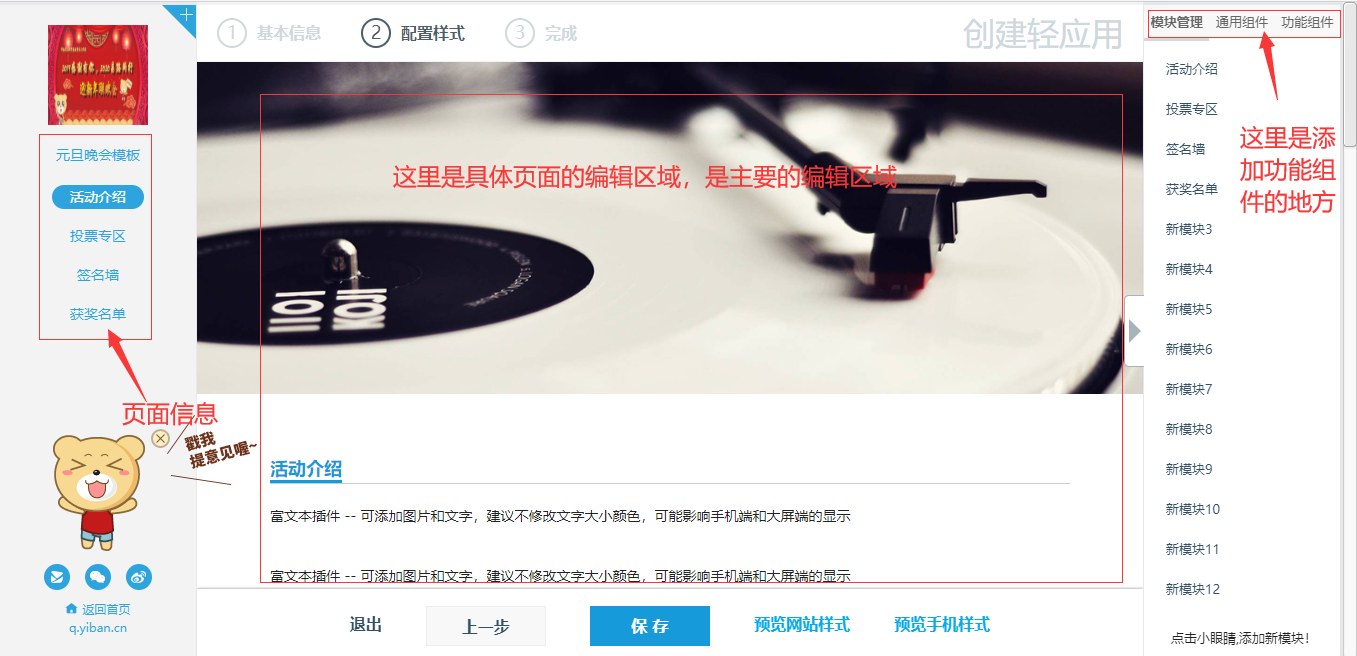
- 最左边是页面信息,通过点击不同的页面,可以来跳转到相应页面以利于编辑和查看。
- 中间是具体的编辑区域。
- 最右边是添加功能组件与页面的地方。
- 模块管理
点击图示位置可以班级页面名称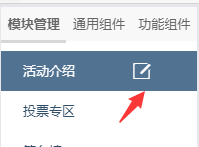
点击图示位置可以新建页面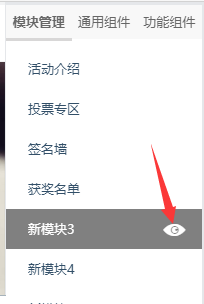 当然也能隐藏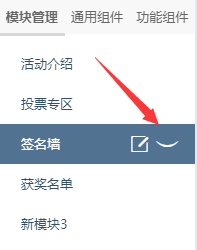
- 通用组件
这类组件通常在请用臃肿只能有一个(富文本除外),不建议删除banner组件。
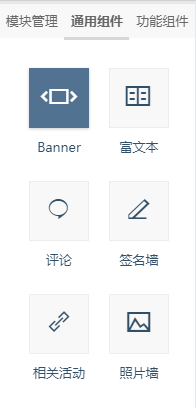
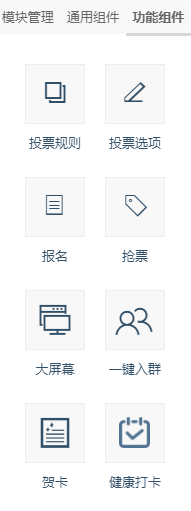
- 功能组件
实现特定功能的组件
b.配置过程
- banner,活动介绍的富文本争产按照引导操作即可。
- 不需要的组件直接删除。
- 构建好框架。
大屏幕
- 大屏幕组件需要申请成为公共号
申请地址:http://mp.yiban.cn/register/index
申请时注明:轻应用大屏幕
- 点击右侧功能组件,把大屏幕组件拖到相应的位置。
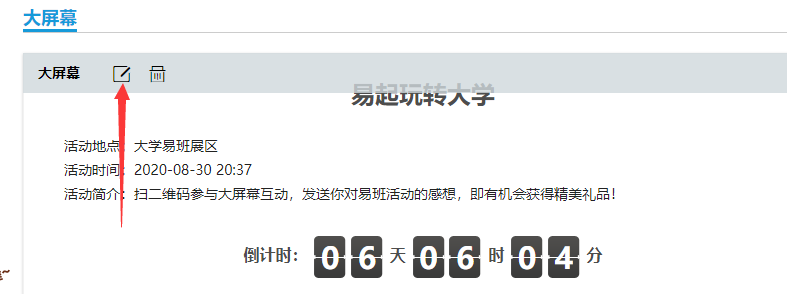
- 点击上图所指位置,来配置大屏幕的相关设置。
- 注意修改活动开始时间,他默认是比较近的时间,如果到了那个时间再改,大屏幕的倒计时会乱了,这个时间一定要加了组件就先给他设置好了。
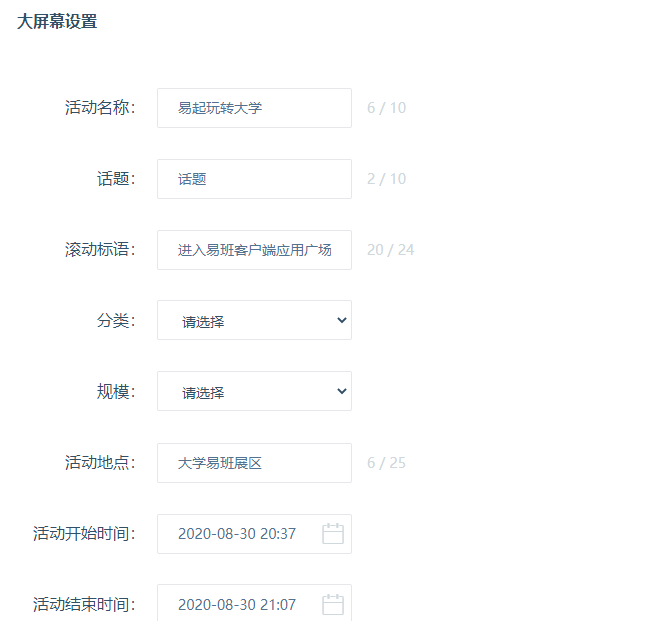
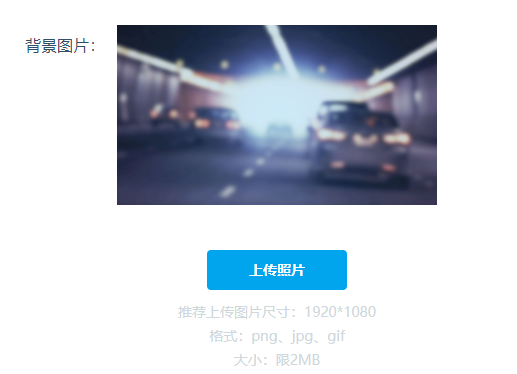
- 注意这个背景图片就是实际使用时候的背景。
- 评论审核上墙:按需选择,一般选择审核。
- 是否自动回放:如果大屏幕评论展示完毕,可以勾选回放进行轮播。
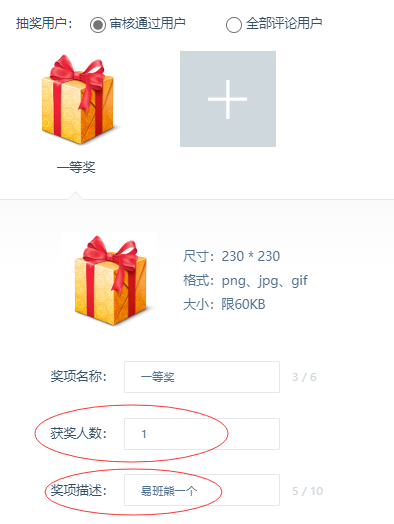
- 抽奖设置:按照需要选择,一般情况只需要把我圈下来的地方修改即可。
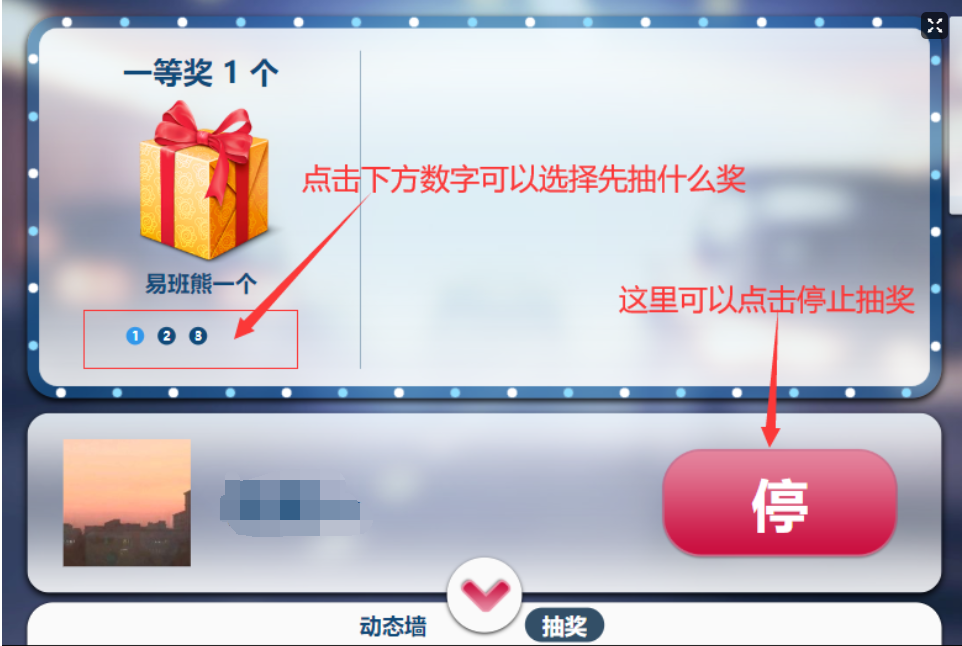
- 大屏幕抽奖是摇奖形式的。
评论抽奖
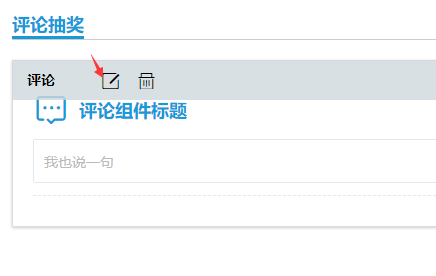
- 从通用组件把评论抽奖拉下来,点击评论的修改按钮,勾选评论后刮奖。
- 同样先设置好时间。
- 建议勾选获奖者是否需要填写补充信息选项,提供专业班级姓名,这里可以设置多个字段。
- 设置中奖概率不建议过高,并注意是万分之一的中奖概率。
- 评论抽奖是刮奖形式的。
3.保存提交审核
- 联系运维部审核
使用介绍
- 审核通过后,即可在已上线应用中找到
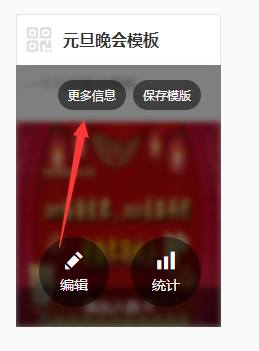
- 点击更多信息
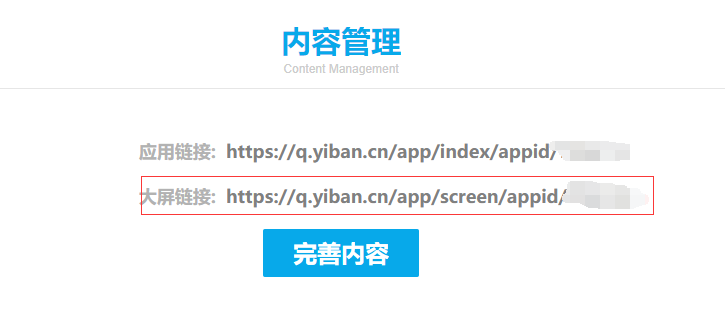
- 图中所示即是大屏连接,活动时候在多媒体上打开这个以页面投影即可
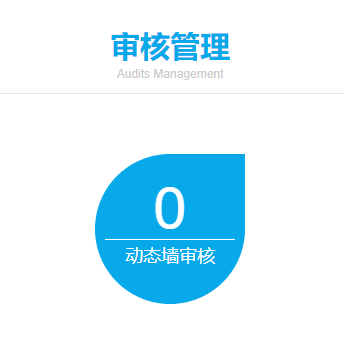
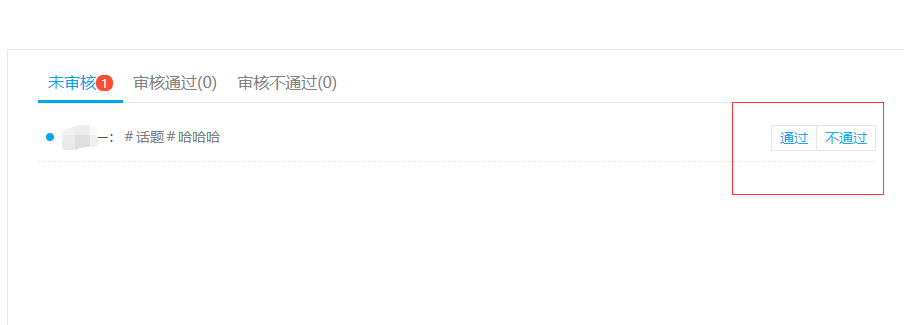
- 下方有审核管理,点击打开可以进行大屏幕评论审核上墙
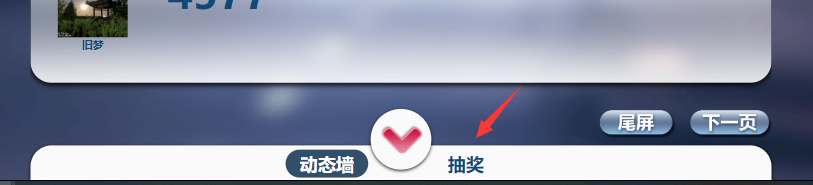
- 大屏抽奖,所指方向
有疑问请下方留言,或联系技术部