知识小组同库第 12 篇
轻应用制作操作
发布 2020/10/28 09:32更新 2020/11/05 05:192409 字101 阅读
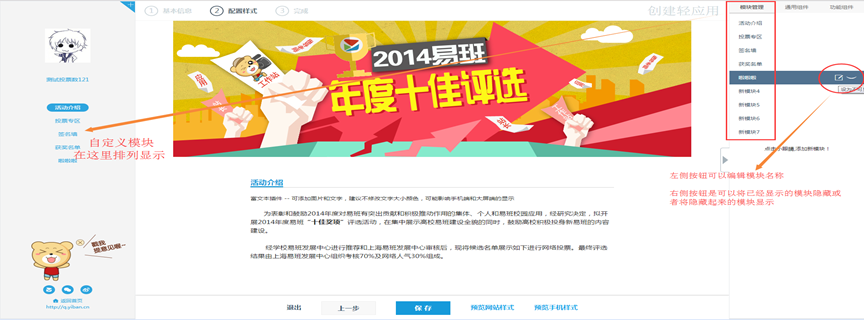
1.模块管理
自定义应用模块,按自己需求编辑使用
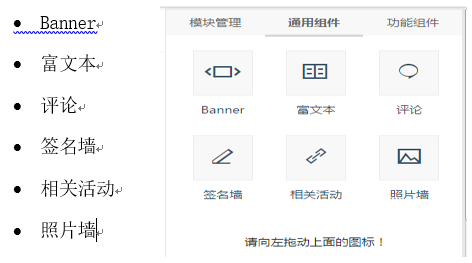
2.通用组件
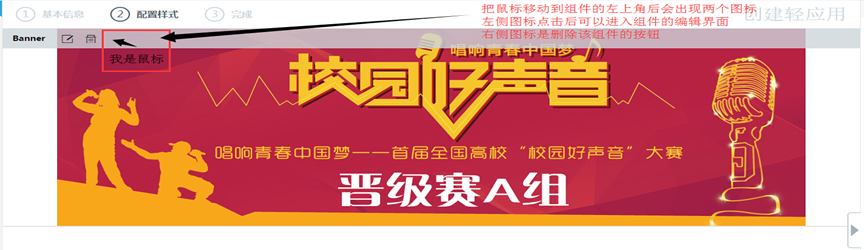
PS:
- 通用组件和功能组件的编辑方法在这一版面中直接写明,不会再进行重复说明。
- 快搭内的所有组件必须先编辑过了之后才能正常发挥作用。
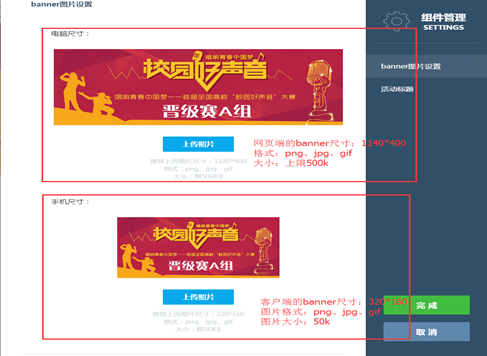
Banner
banner图片设置
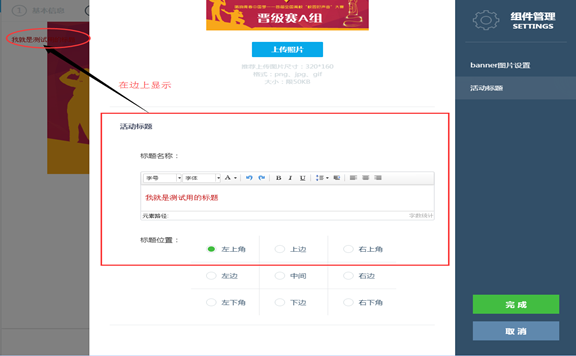
活动标题
富文本
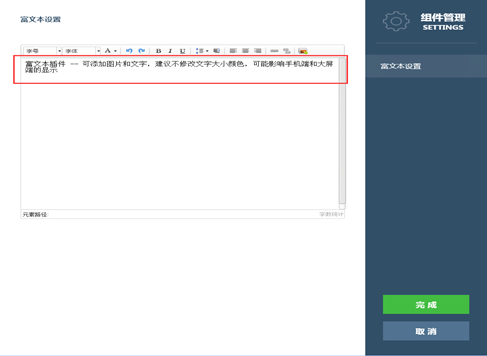
- 富文本组件还支持插入视频功能, 快搭轻应用中添加视频。可以使用秀米排版后复制进来。
评论刮刮乐
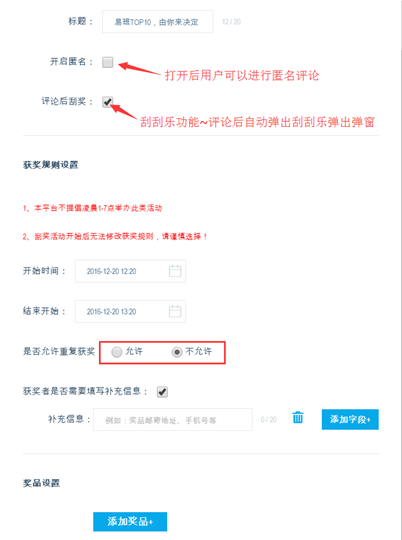
- 是否允许重复获奖:不允许的话,用户抽到一次奖品后,后面无论怎么抽都不会获奖
- 补充信息(上限为3条):需要获奖用户留下哪些信息,如“手机号,收件地址”(该数据可以在统计管理中导出)
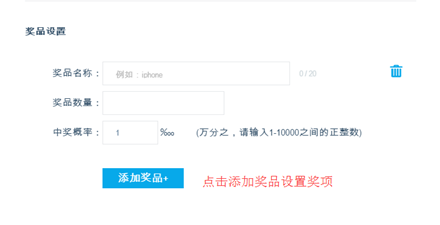
- 奖品设置中可以自定义中奖概率
- 中奖须知:
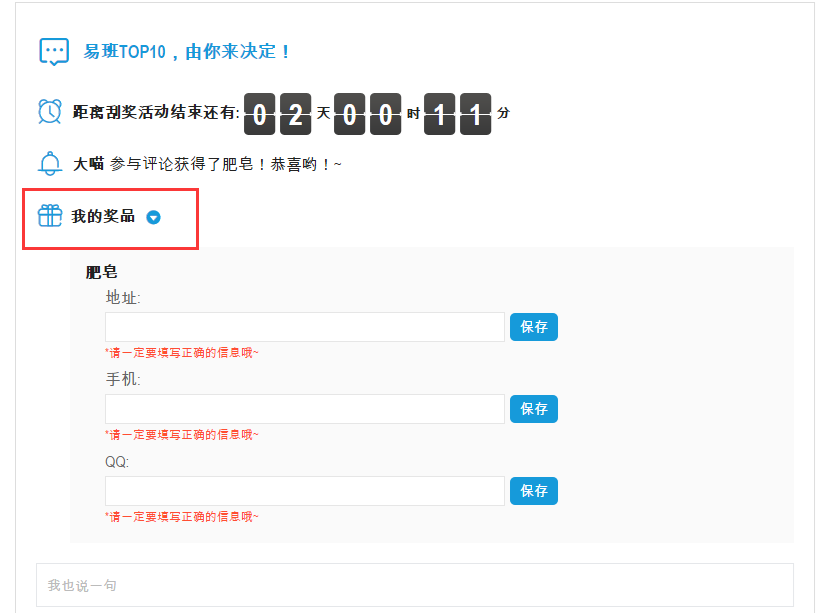
- 如图所示,用户评论中奖后,请务必点击我的奖品,完善一些需要填写的信息,比如收件地址,联系方式。
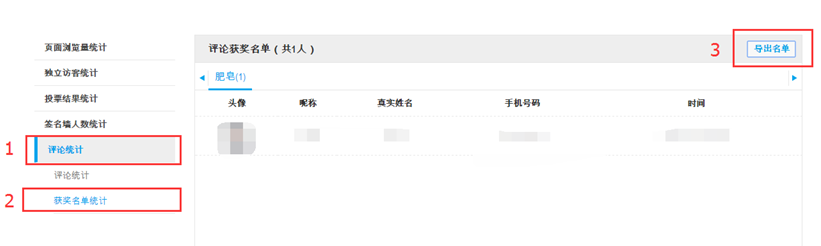
- 填写完整后,快搭的创建者可以从快搭应用的统计管理中导出这些数据信息,方便联系中奖者~
- 注:点击导出名单才能看到那些具体信息
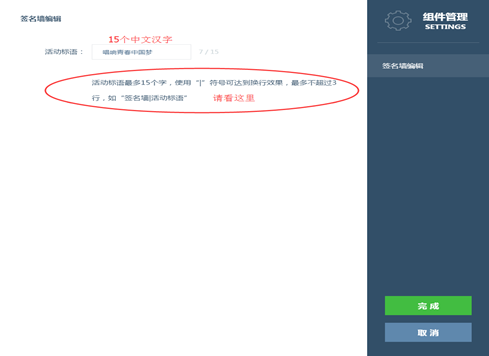
签名墙
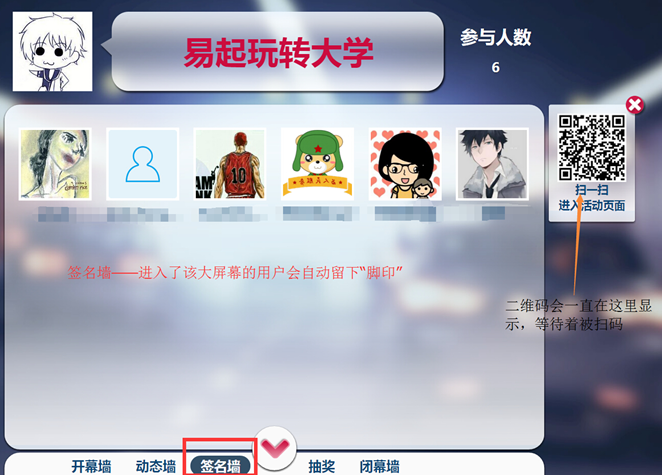
- 用户进入该应用后会自动在签名墙上留下自己的用户名
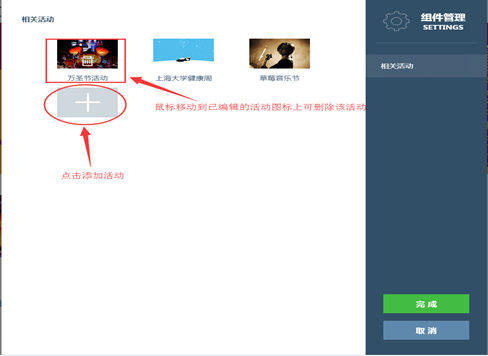
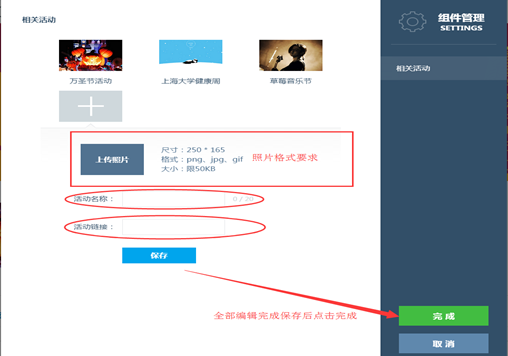
相关活动
照片墙
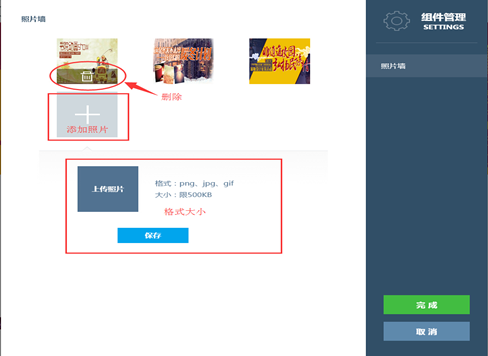
照片墙效果

3.功能组件
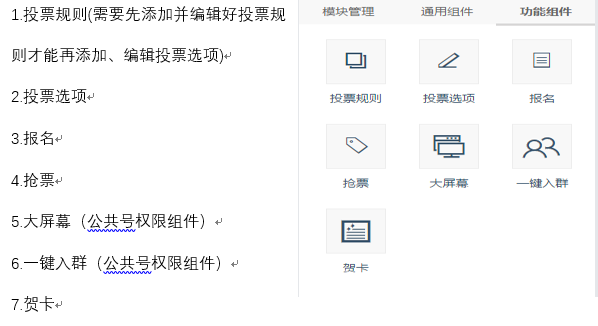
投票规则
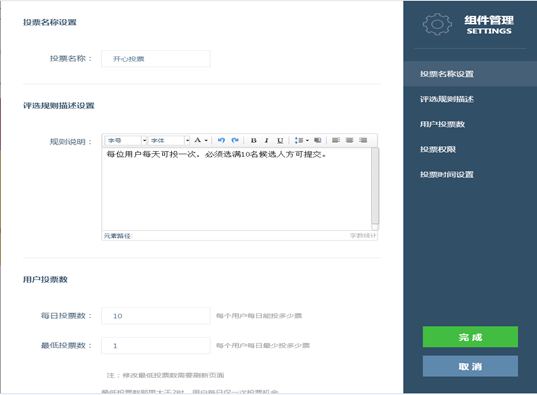
- 投票名称:投票的名字
- 评选规则描述:根据自己投票活动自行编写
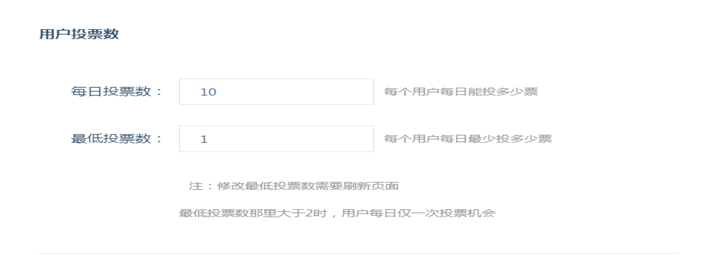
- 用户投票数:每日投票数:例如,设定了10票,那么每个用户每天最多可以投10票,并且在该投票活动持续的时间内,每天都可以投10票。
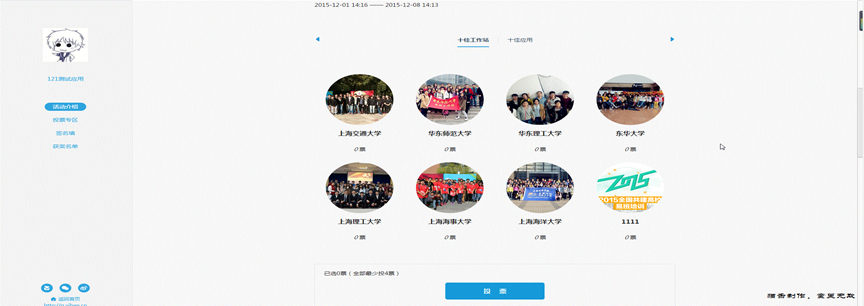
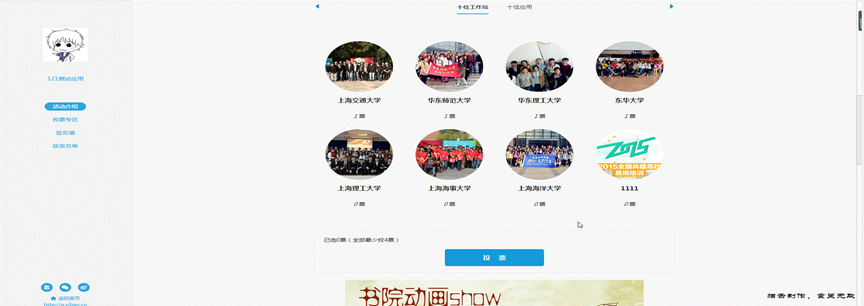
图片中的应用和参与投票的用户都没有改变,图片中显示的是用户要进行第二次投票(情况一)
- 最低投票数:
- 情况一:最低投票数设定为1时:该用户每次投一票,可以分10次投。
- 情况二:最低投票数设定大于等于2时,用户只能投一次票。
举例说明:假设每日投票数为10,最低投票数为4。用户A第一次投了4票,原本应该还剩下6票未投,但是由于系统设定,此用户已经不能再进行第二次投票了。(可以看下一页的图片展示) - 因此建议:如果想要用户不浪费每天的投票数量,可以将最低投票数设定为1或者将每日投票数和最低投票数设定成相同的数字
- 重复投票指的是给同一投票选项连续投两票或者两票以上。
- 在投票权限中可以进行设定为允许或者不允许。

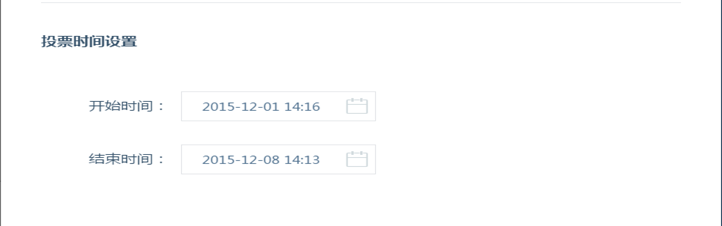
- 投票时间设置:自定义投票的开始和结束时间
投票选项
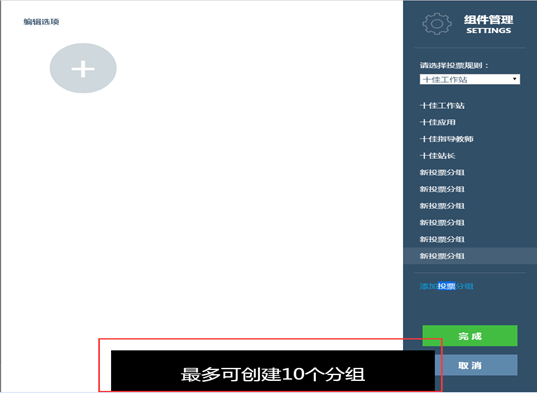
- 投票分组中可以添加投票选项,点击左图中的“加号”图标就可以添加投票选项。
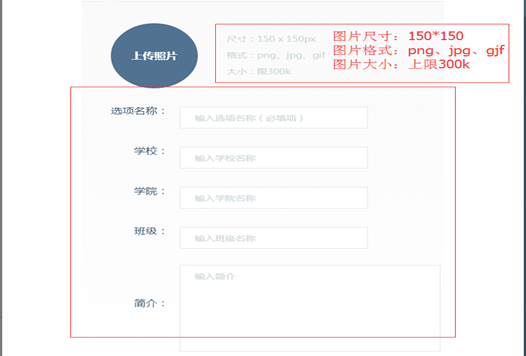
- 投票选项添加数量没有限制。
- 不同的投票分组之间没有关联。例如:一个投票每日投票上限是10票的应用,用户在A投票分组中投了10票,那么用户到B投票分组中还是可以投10票。
- PS:必须先创建投票分组之后,进入创建好的投票分组里面才能编辑投票选项
报名
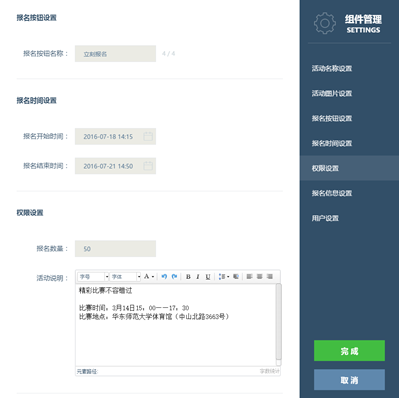
- 活动名称:字数上限20个中文汉字
- 活动图片设置:
- 图片尺寸:300*200
- 格式:png、jpg、gif
- 大小:限60KB

报名按钮
- 报名时间设置:自定义报名时间
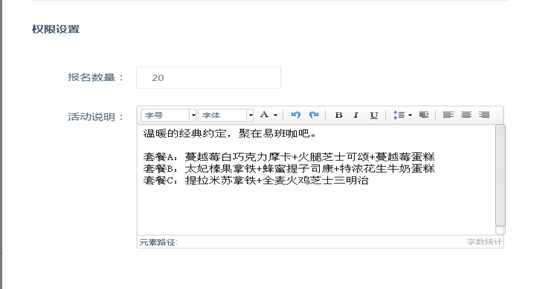
- 权限设置
- 报名数量:可参与的报名人数上限
- 活动说明:按照自己活动要求自行编写
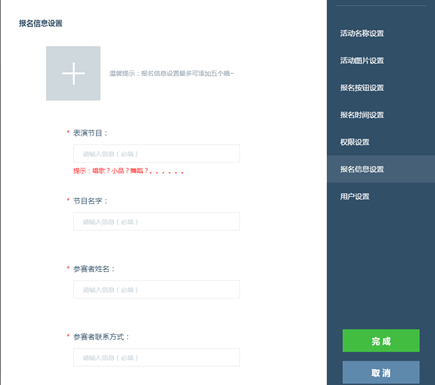
- 报名信息设置
- 报名信息最多可以添加5个。
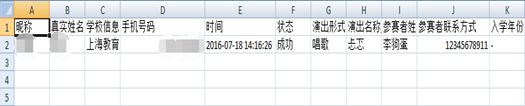
- 下图是快搭的创建者在快搭后台导出的报名信息,有需要的小伙伴可以作为参考。
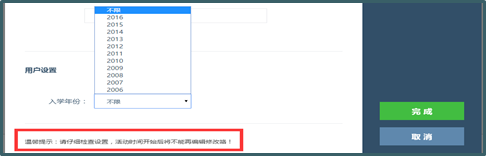
- 用户设置
- 自定报名者的入学年份
抢票
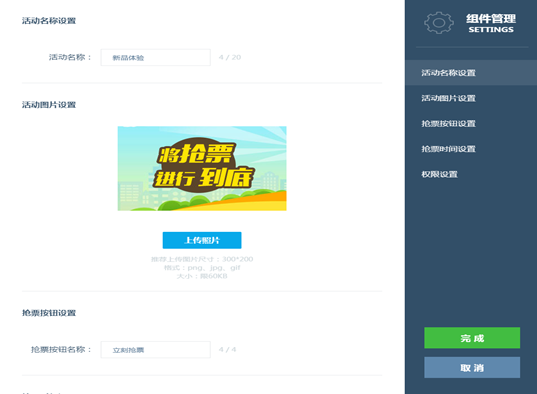
- 活动名称设置
- 活动图片设置:
- 推荐上传图片尺寸:300*200
- 格式:png、jpg、gif
- 大小:限60KB
- 抢票按钮设置:按钮显示的名字
- 抢票时间设置:自定义抢票开始和结束的时间
- 权限设置:可参与的人数上限,活动说明
大屏幕
- 快搭轻应用中的大屏幕组件是只有公共账号才能看到的组件
- 如何成为公共账号:http://mp.yiban.cn/register/index
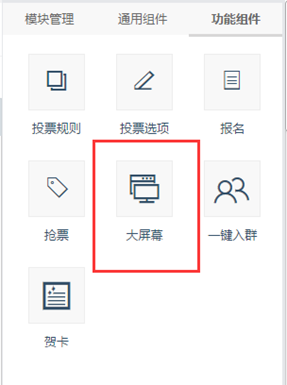
拖动到左侧的详情界面
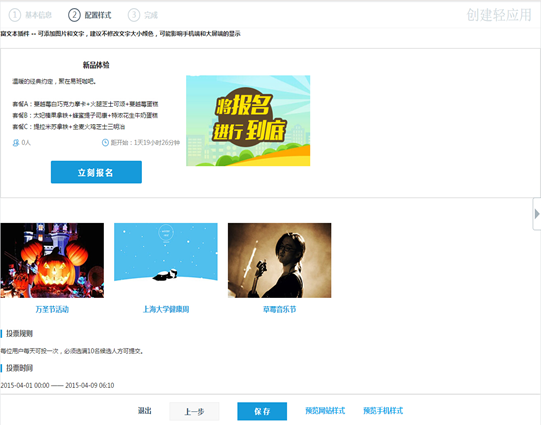
- 大屏幕组件中自带评论栏,只有在大屏幕组件中发布的评论才会上墙。为防止参与用户评论位置错误,建议不在含有大屏幕的快搭应用中添加额外的评论组件。
如果一定要另外添加评论组件,请务必要通知参与用户选择正确的评论栏进行评论——如果想要自己的评论上墙,就进入大屏幕自带的评论栏去发布评论,如果不想上墙,就去快搭应用中的另外一个评论栏进行评论。 - 大屏幕的投影仪建议使用长方形设备以防止投影显示不完整
- 建议可以将大屏幕二维码单独打印几份放在显眼的位置,让参与活动的用户使用客户端直接扫码进行参与
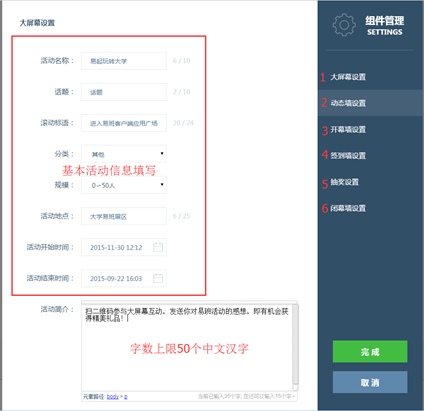
- 大屏幕设置
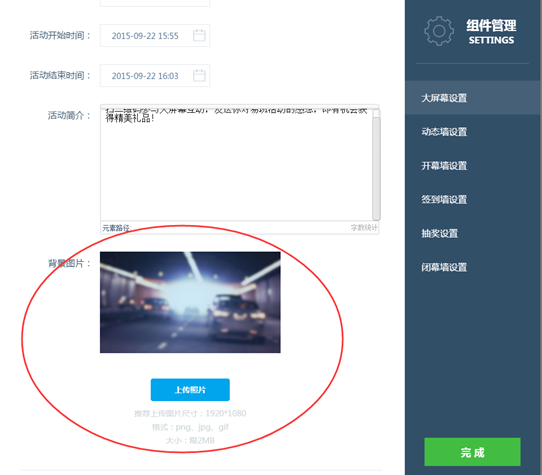
大屏幕背景图片
格式:推荐上传图片尺寸:1920*1080格式:png、jpg、gif大小:限2MB
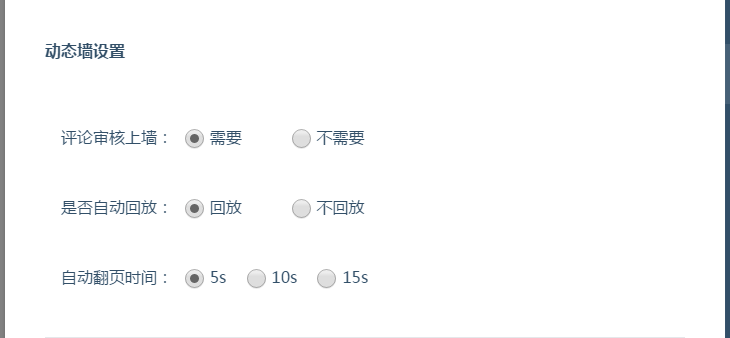
- 选择不需要审核:任何参与评论的用户所发布的任何评论都会直接在动态墙上显示。
- 选择需要审核:参与了评论的用户所发布的所有评论,都需要通过这个快搭的创建者在后台通过审核之后才能上动态墙显示。
- 快搭创建者登录q.yiban.cn,点击页面正上方“我的轻应用”——点击轻应用名字进入编辑页面——页面下拉至底部找到“审核管理”——动态墙审核,进入后可进行动态墙的评论审核操作
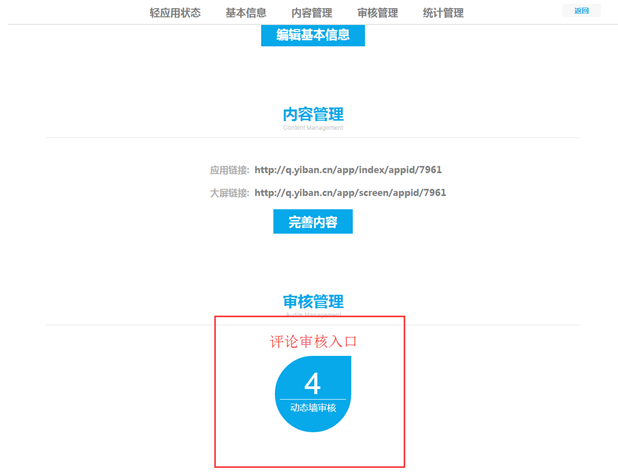
- 回放的内容是动态墙已经审核通过的动态。
- 选择回放:所有的评论在全部翻页完后会再次从第一条开始循环翻页。
- 选择不回放:所有的评论在全部翻页结束后停止翻页
- 动态墙每一页评论的翻页时间可以自行设置:5秒,10秒,10秒
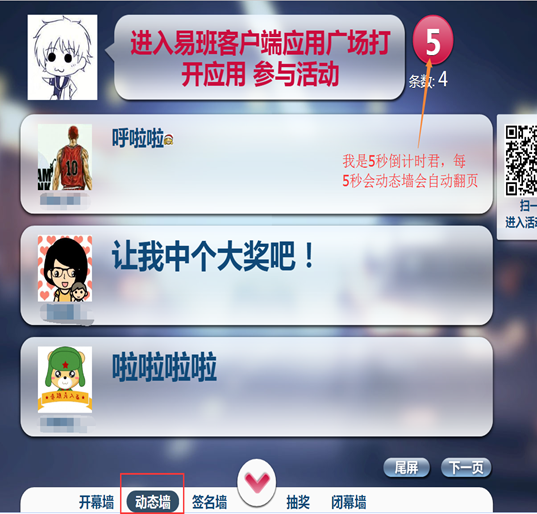
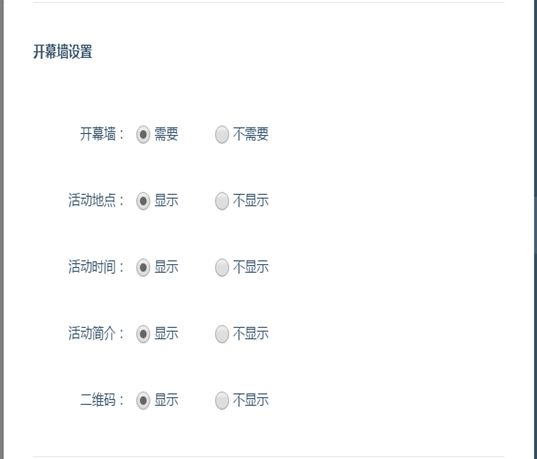
- 开幕墙设置为不需要的话,则大屏幕页面会直接显示动态墙(也就是评论墙)页面。
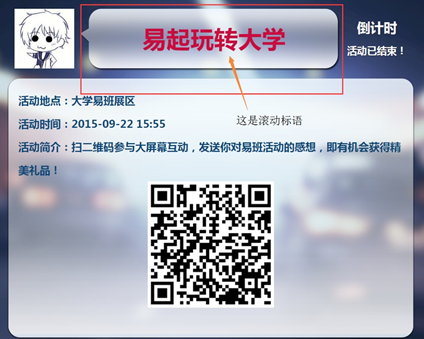
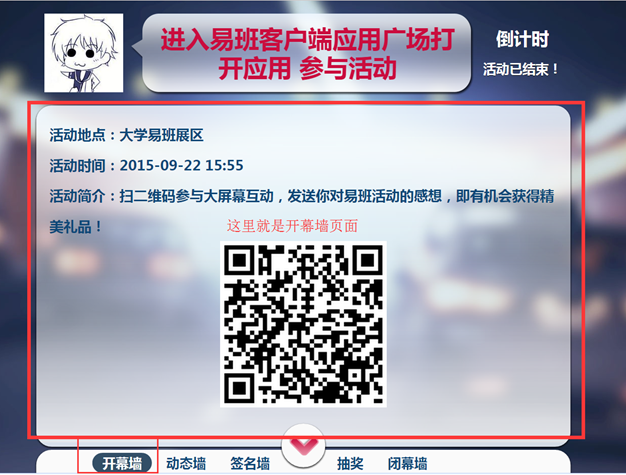
- 设置为需要:活动地点、活动时间、活动简介都在“大屏幕设置”中进行设置。
- 二维码是自动生成的,用户使用易班客户端扫一扫进行扫码就可以直接参与大屏幕互动了。
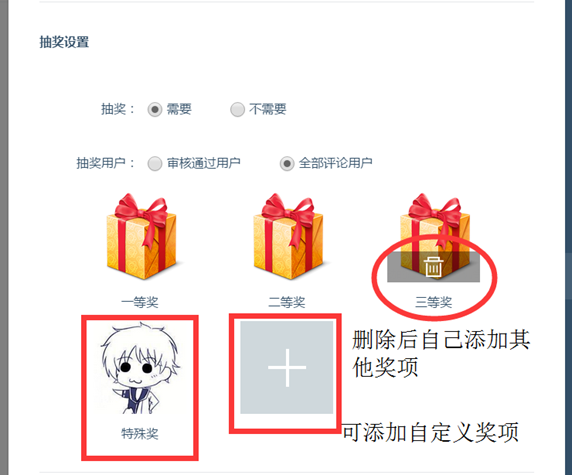
- 是否需要抽奖
- 不需要:此次活动没有抽奖环节
- 需要:点击需要后,下方有两个选项用来设定可以参加抽奖的用户。
- 审核通过的用户:在大屏幕自带的评论栏里面发布了评论并且评论通过了审核的用户
- 全部评论用户:只要在大屏幕自带的评论栏里面发布了评论的所有用户都可以参加抽奖,无论评论是否通过了审核
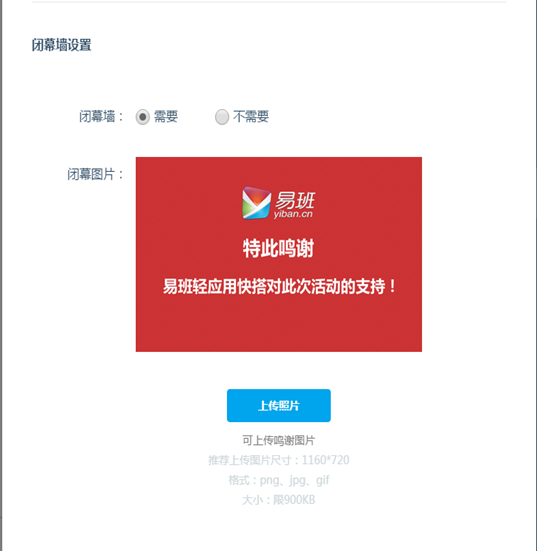
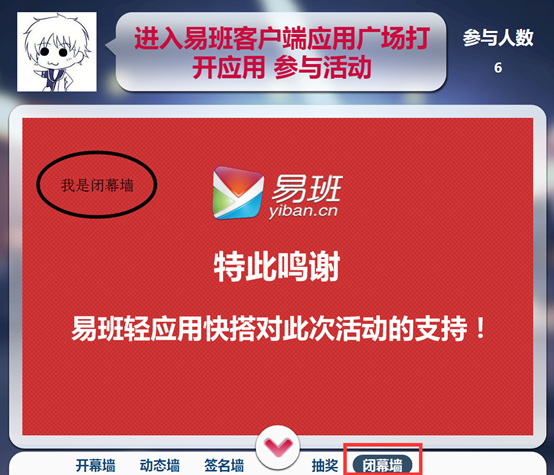
- 闭幕墙图片格式:
- 推荐上传图片尺寸:1160*720
- 格式:png、jpg、gif
- 大小:限900KB
一键入群
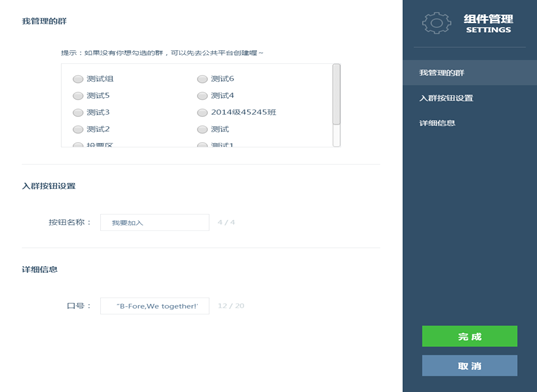
- 我管理的群:只会显示自己所创建的公共群。一个“一键入群”组件只能选择一个公共群,不能多选。如果需要添加多个公共群,建议多使用几个“一键入群”组件。
- 如群按钮设置:申请入群的按钮名称(字数上限4个中文汉字)
- 详细信息:自己编写(字数上限20个中文汉字)
- 轻应用详情页会看到一个数字,这个数字表示的是包括群主在内的所有已经加入该群的人数。
- 后台管理中看到的人数代表的是通过该快搭申请加入的用户数量。不包括原先已经在群内的人员。
贺卡
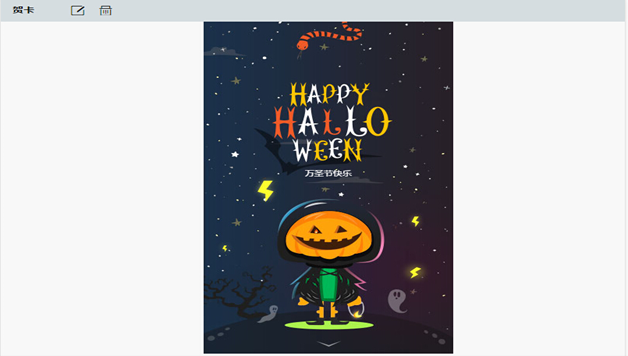
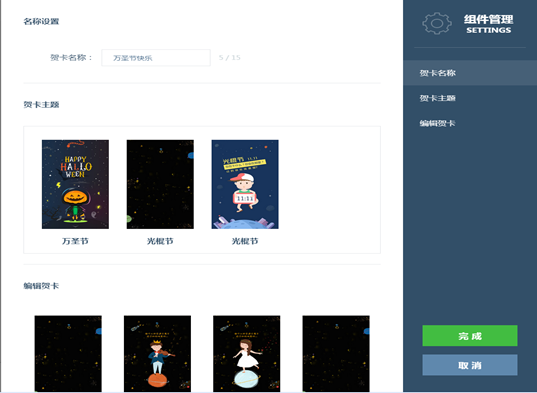
- 名称设置:自定义贺卡的名字。字数上限15个中文汉字
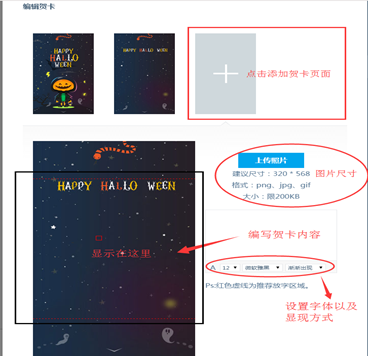
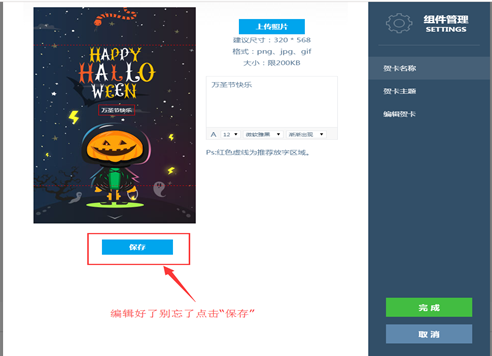
- 贺卡主题:已有三个默认主题,可随意使用,主要内容需要在“编辑贺卡”中自行编辑
- 编辑贺卡